


|
Techniques > Bibliothèque partagée>
|
||||

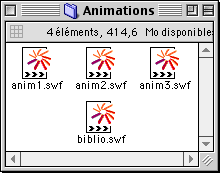 |
Dans l'exemple ci-contre, 3 fichiers (anim1.swf...anim3.swf) utilisent la bibliothèque de l'animation "biblio.swf". Vous n'avez pas besoin de l'animation "biblio.fla". Seul le fichier "biblio.swf" est nécessaire aux fichiers qui font référence à ce dernier. |
Comment créer une bibliothèque à partager ?
Vous devez d'abord commencer par créer une animation dont les symboles de cette dernière pourront être partagés avec d'autres animations. Attention, il faut définir les symboles à partager. Ils ne le sont pas par défaut.
- Créer une nouvelle animation
- Créer un symbole que vous partagerez avec d'autres animations
- Sélectionner ce symbole dans la bibliothèque
- Clic-droit (CTRL-Clic sur Mac) sur le symbole dans la bibliothèque et sélectionner la commande "Liens" (Linkage)
- Cocher "Exporter ce symbole" et lui donner un nom via la zone de saisie en haut de cette même fenêtre
- Valider
Comment lier une bibliothèque à un fichier ?
Lorsque vous avez crée une animation qui contient des symboles que vous avez défini comme "liés", vous pouvez ensuite lier sa bibliothèque à d'autres animations.
- Créer une animation
- Enregistrer cette animation
- Fichier/Ouvrir comme bibliothèque partagé (Open as Shared Library)
- Utiliser les symboles de la bibliothèque que vous venez d'ouvrir
N.B. : Le symbole que vous prenez de la bibliothèque partagée se place automatiquement dans la bibliothèque de l'animation à partir de laquelle vous avez ouvert la bibliothèque partagée. Il est important de savoir que vous ne pourrez pas modifier le symbole qui se trouve dans la bibliothèque de votre animation que vous avez pris de la bibliothèque partagé. En effet, le lien empêche toutes modifications. Cela facilite donc les mises à jour.
Dans l'exemple d'introduction, il faut donc bien comprendre qu'en modifiant "biblio.fla", dès que vous avez fait Pomme-Entrée (Mac) ou CTRL-Entrée (PC) pour re créer un nouveau "biblio.swf", les 3 anims seront mises à jour automatiquement.